
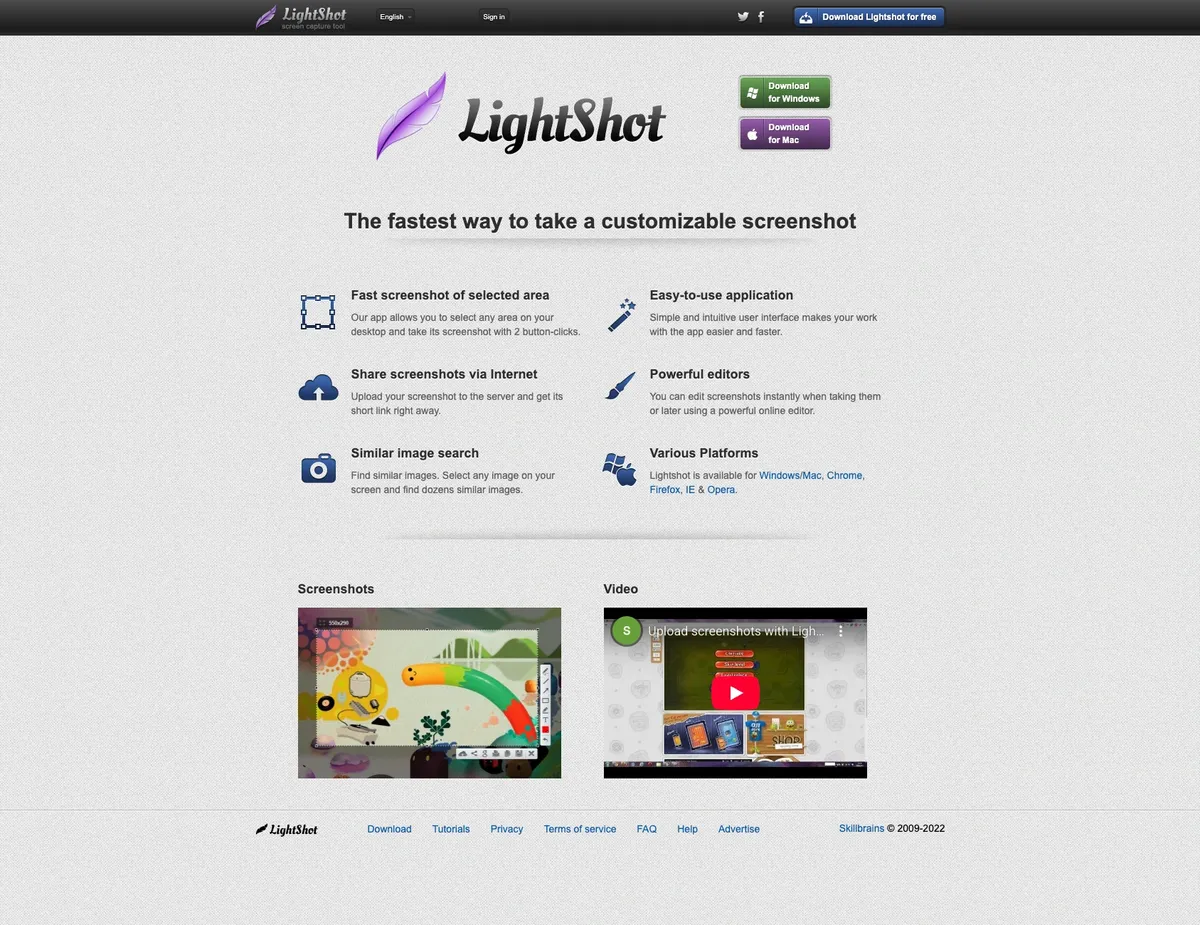
Ce qu’il faut retenir : LightShot en bref
✅ LightShot est un logiciel de capture d’écran (screenshot) accessible sur abonnement à partir de 0,00 €.❤️ Lightshot est le moyen le plus rapide de réaliser des captures d’écran personnalisables sur votre ordinateur. Sélectionnez n’importe quelle zone de votre écran, éditez l’image instantanément avec des outils simples et partagez-la via un lien ou les réseaux sociaux. Un utilitaire léger et intuitif, idéal pour les professionnels souhaitant illustrer leurs échanges en un clic.
| Type de logiciel | Logiciel de capture d’écran |
| Utilisateurs | Entreprises & professionnels |
| Editeur | LIGHTSHOT |
| Hébergement des données | USA |
| Version gratuite | ✅ |
| Essai gratuit | ✅ |
| Plans tarifaires | à partir de 0,00 € |
| Nombre de fonctionnalités | + de 23 |
| Nombre d’intégrations | – |
| API ouverte | ✅ |
| Popularité | ⭐⭐⭐⭐⭐ |
| Notre avis | ⭐⭐⭐⭐⭐ |
| Date du test & sources | 2026 / prntscr.com |
Présentation de LightShot
LightShot : l’intelligence chirurgicale pour une capture d’écran d’exception
LightShot se distingue comme l’outil de capture d’écran le plus véloce et intuitif pour les professionnels exigeants sur Windows et macOS. Ce logiciel d’élite éradique les frictions traditionnelles de l’impression d’écran en permettant de sélectionner n’importe quelle zone du bureau en deux clics pour la transformer instantanément en un actif numérique modifiable. Sa force réside dans son éditeur intégré à la volée qui dote les utilisateurs de fonctionnalités d’annotation chirurgicales : ajout de flèches, de lignes, de surlignages et de textes pour clarifier toute communication visuelle.LightShot facilite le partage viral en générant des URL courtes via son service de stockage cloud dédié, tout en permettant une copie immédiate dans le presse-papiers ou une exportation vers les réseaux sociaux tels que Facebook et Twitter. La plateforme propose une fonction innovante de recherche d’images similaires, permettant d’identifier des ressources graphiques à partir d’une capture sélectionnée. Disponible également sous forme d’extension pour Chrome et Firefox, cet outil gratuit centralise l’historique des captures pour une récupération ultérieure simplifiée.
En transformant une simple fonction système en un flux de travail structuré et productif, LightShot s’affirme comme le levier indispensable pour documenter des projets, illustrer des rapports techniques ou collaborer visuellement avec une réactivité exemplaire.
LightShot et l’intelligence artificielle
LightShot est un logiciel de capture d’écran qui ne semble pas être doté de fonctionnalité IALightShot est un logiciel de capture d’écran (screenshot)
LightShot est un logiciel de capture d’écran très connu.Qu’est-ce qu’un logiciel de capture d’écran ?
Un logiciel de capture d’écran permet d’enregistrer instantanément une image ou une vidéo de ce qui s’affiche sur un moniteur. Au-delà de la simple prise de vue, il propose souvent des outils d’édition pour ajouter des annotations, des flèches ou flouter des zones confidentielles. C’est un outil essentiel pour la création de tutoriels, le support technique et la communication collaborative, permettant de partager des informations visuelles complexes de manière claire, rapide et précise.
▶ Logiciels de capture d’écran (screenshot)
LightShot est un logiciel en mode SaaS « software as a service » (« logiciel en tant que service » en français), ce qui veut dire qu’il est accessible en ligne depuis toutes les plateformes (PC / Mac) et depuis tous les OS (Windows, Linux, MacOS …) via un navigateur web comme Chrome, Firefox, Safari …
Vous pouvez aussi utiliser ce progiciel en mobilité, via un browser mobile depuis votre smartphone / tablette, ainsi que via son application mobile dédiée (disponible pour Android & iPhone).
Les prix de LightShot
Tarifs des abonnements
LightShot est un logiciel SaaS disponible sous forme d’abonnement : plusieurs offres à différents prix sont proposées en fonction de différents critères : nombre de fonctionnalités, quotas d’utilisation, durée d’engagement …Le prix de LightShot est de 0,00 € dans sa version de base la moins chère :
Grille tarifaire
| Essai gratuit | ✅ |
| Standard | 0,00 € /mois et /utilisateur |
LightShot gratuit : 0,00 € /mois et /utilisateur
- LightShot dans sa version de base avec des fonctionnalités souvent limitées mais qui peuvent suffire pour une petite entreprise.
- Accès limité à l’assistance technique (centre d’aide en ligne)
Code de réduction & offre d’essai gratuit
❤️ Vous pouvez essayer gratuitement LightShot✅ Pendant environ 2 semaines
✅ Inscription sans engagement et sans carte bancaire
✅ Nous ne proposons pas de code promo pour LightShot mais vous pouvez toutefois obtenir une réduction sur le prix en contrepartie d’un engagement annuel (les éditeurs offrent en général 10 à 30% de réduction).
Comprendre & décrypter cette grille tarifaire :
Ces prix ont été mis à jour cette année à partir du site Internet de l’éditeur ou bien à partir de la documentation accessible : ils peuvent donc être différents des prix réels (notamment à cause des taux de change dollars / euros). Nous vous conseillons donc de vous rendre sur le site de l’éditeur afin de les vérifier avant de vous engager (ils peuvent notamment varier en fonction du nombre de licences et du nombre d’options).
Sauf mention contraire, tous les prix figurant sur notre site Internet n’incluent pas la TVA et sont soumis à la TVA française.
Après avoir analysé les prix de 28 progiciels de capture d’écran nous avons calculé qu’un abonnement à un logiciel de capture d’écran (screenshot) coute en moyenne 36,6 € par mois (il s’agit d’une simple analyse tarifaire car ces services peuvent avoir des caractéristiques très différentes) : LightShot est donc à notre avis très bien positionné d’un point de vue rapport qualité/prix.
LightShot : les avis des utilisateurs
Nous avons scruté le web à l’affût d’avis clients sur LightShot et nous en avons comptabilisé plus de 84 déposés sur 3 plateformes d’avis et de notation de logiciels !D’après nos calculs, le logiciel LightShot obtient une note moyenne de 9,60/10 de la part de ses utilisateurs ainsi que 100% d’avis positifs et très positifs !
Dans le détail :
– Fonctionnalités : 9,60/10
LightShot : la simplicité absolue de la capture d’écran
Selon les avis, Lightshot est l’outil de prédilection pour réaliser des captures d’écran rapides, précises et faciles à partager. D’après les utilisateurs, sa fonctionnalité phare est la possibilité de modifier et d’annoter les images en temps réel avant même de les enregistrer, surpassant ainsi les outils natifs des systèmes d’exploitation.Les clients apprécient sa légèreté, notamment comme extension Chrome pour capturer des pages web au format PNG ou PDF. Aucun inconvénient majeur n’est rapporté, si ce n’est sa simplicité même qui le cantonne à un usage spécifique.
Gratuit et intuitif, il est considéré par les utilisateurs comme le moyen le plus efficace pour documenter des manuels techniques ou signaler des problèmes visuels en un temps record.
Extraits d’avis d’utilisateurs
Avis client #1 ⭐⭐⭐⭐⭐
Lightshot est un outil formidable pour réaliser des captures d’écran. Vous pouvez enregistrer la capture ou la copier dans le presse-papiers. Très simple d’utilisation, il permet de capturer une portion d’écran plutôt que l’écran entier.Avis client #2 ⭐⭐⭐⭐⭐
Lightshot est de loin le meilleur. Je n’ai pas encore trouvé d’application qui surpasse Lightshot en termes de fonctionnalités.Avis client #3 ⭐⭐⭐⭐⭐
Lightshot m’aide à prendre des captures d’écran et à annoter les problèmes plus facilement qu’avec d’autres outils.Avis client #4 ⭐⭐⭐⭐⭐
Aucun. Lightshot est génial, gratuit et permet de gagner du temps.Avis client #5 ⭐⭐⭐⭐
Avantages : 1. Ce que je préfère dans Skype, c’est la possibilité d’inviter quelqu’un à un appel sans e-mail ou de programmer une réunion vidéo à une heure précise. Il me suffit de démarrer un appel et d’appuyer sur le bouton + pour appeler une autre personne et l’ajouter à un appel de groupe sans interrompre l’appel en cours. Je peux aussi sélectionner les personnes que je souhaite appeler, comme s’il s’agissait d’une liste, et Skype se charge de les réunir dans un seul appel vidéo. 2. Je peux partager des fichiers de tout type par messagerie instantanée sans avoir besoin de partager un lien externe. Le fichier est stocké sur un service cloud comme Dropbox, Drive, Box, etc. C’est très rapide : il me suffit de le rechercher, de le glisser-déposer dans la conversation du destinataire, et le tour est joué ! 3. Je peux accéder à la messagerie instantanée pendant un appel audio ou vidéo. C’est très pratique pour les appels de groupe, lorsque tout le monde ne peut pas utiliser sa caméra et son micro, ou souhaite simplement écouter et écrire. Cela fonctionne également lorsqu’il y a de nombreux participants et qu’une seule personne est autorisée à parler, évitant ainsi toute confusion et toute distorsion des informations transmises lors d’un appel. 4. Je peux lier Skype à mon numéro de téléphone pour passer des appels vocaux ou envoyer des SMS. C’est très pratique lorsque je souhaite recevoir des messages ou répondre à un appel sans utiliser Skype. Il suffit d’obtenir un numéro de téléphone via ce logiciel pour utiliser cette fonctionnalité VoIP. 5. Je peux enregistrer les appels si nécessaire. Je souhaite conserver une trace des informations données lors d’un appel vidéo ou des présentations lors du partage d’écran via Skype. J’ai été impressionné par la qualité d’enregistrement ; j’ai donc pu facilement revenir en arrière et annoter tout ce dont j’avais besoin. 6. Les annotations sont très complètes : je peux personnaliser le pointeur, par exemple en utilisant un style crayon pour plus de simplicité, ainsi que le stylo, des marqueurs ou des surligneurs. C’est utile pour annoter du texte sur l’écran partagé. L’outil brouillon permet d’effacer facilement et rapidement ce qui a été dessiné pendant l’appel vidéo. Des formes peuvent également être incluses, mais je ne leur ai pas attribué d’utilité à proprement parler. Cela pourrait donc être utile à une personne plus créative pour illustrer des diapositives lors du partage d’écran. Inconvénients : 1. L’historique des conversations est très limité en termes de durée de conservation. Je ne sais pas si cela est dû aux changements importants survenus avec Skype, mais j’ai perdu d’innombrables conversations avec mes collègues. La perte de données est critique, car ces informations peuvent s’avérer cruciales ultérieurement. Ne pas les avoir peut être préjudiciable. C’est pourquoi j’utilise d’autres plateformes de messagerie qui conservent mes conversations indéfiniment, ou jusqu’à ce que je décide de les supprimer. 2. L’interface n’a pas beaucoup évolué depuis longtemps. De ce fait, beaucoup de mes connaissances ont opté pour d’autres logiciels de visioconférence comme Zoom, appréciés pour leur simplicité d’utilisation. Skype a toujours été fiable et stable, mais il gagnerait à être modernisé pour que les appels vidéo et audio soient plus confortables et sans fonctionnalités obsolètes. 3. La vidéo devient floue même avec une connexion internet optimale. Il semble que la mise en mémoire tampon ne soit pas optimisée lorsque la personne en appel vidéo se déplace rapidement. De plus, en cas de mauvaise connexion internet, la vidéo se fige, ainsi que l’audio, contrairement à de nombreux autres logiciels qui se contentent généralement de figer l’image pour privilégier l’audio sans interrompre l’appel vidéo. 4. Le partage d’écran n’est pas optimisé : il se bloque fréquemment et il faut redémarrer l’application ou subir des latences lorsque l’utilisateur effectue d’autres tâches sur l’ordinateur ou lorsque j’utilise le stylet. Cela me frustre beaucoup car je dois utiliser TeamViewer pour cette tâche, Skype ne fonctionnant pas parfaitement sous Windows. Les deux logiciels étant des produits Microsoft, la compatibilité et la stabilité avec le bureau à distance devraient être excellentes, ce qui n’est pas le cas. 5. Les fichiers ont une limite de taille et de durée de conservation dans Skype. De plus, les conversations ne sont pas conservées, ce qui est gênant car si je souhaite récupérer le fichier d’une conversation et qu’un certain temps s’est écoulé, je ne l’aurai tout simplement pas. Cette fonctionnalité de partage de fichiers via Skype ne serait utile que pour transmettre rapidement des fichiers à un autre utilisateur sans dépasser la taille maximale autorisée. Globalement : J’utilise Skype Entreprise pour communiquer avec les employés de l’entreprise, car nous utilisons tous ce logiciel. Cela nous évite de devoir en apprendre un autre lors de sa mise en place. Les abonnements à Skype Entreprise sont très abordables, même avec les frais d’appels et de messages. Je l’utilise fréquemment et c’est une excellente option. J’ai pu envoyer instantanément des fichiers professionnels à mes collègues. J’ai également pu programmer des appels vidéo de groupe lorsque j’avais besoin d’organiser une réunion. Le fait de pouvoir utiliser Skype sur n’importe quel appareil ou système d’exploitation s’est avéré très utile, car je peux ainsi passer des appels vidéo ou audio avec mes collègues à tout moment.A qui s’adresse LightShot ?
Le logiciel LightShot s’adresse aux utilisateurs de Mac et de Windows, aux professionnels, aux étudiants, et à tous ceux qui ont besoin de capturer, modifier, et partager des captures d’écran de manière simple, rapide, et efficace. Que vous soyez un professionnel cherchant à documenter des processus, des bugs, ou des idées pour vos collègues, un étudiant désirant créer des supports visuels pour vos travaux ou vos présentations, ou un utilisateur occasionnel souhaitant partager des moments de vos écrans (jeux, vidéos, sites web) avec vos amis ou vos communautés, LightShot propose un outil léger et intuitif pour répondre à ces besoins. Grâce à des fonctionnalités comme les options de capture personnalisables (zone, fenêtre, plein écran), les outils d’édition basiques (annotation, flèches, texte), les options de partage instantané (liens, réseaux sociaux), ou encore les fonctionnalités de recherche visuelle pour trouver des images similaires, LightShot permet de gagner en temps, en flexibilité, et en collaboration, tout en offrant une expérience utilisateur fluide et accessible à tous.En combinant simplicité, rapidité, et gratuité, LightShot est la solution idéale pour ceux qui veulent capturer et partager leurs écrans sans contraintes techniques ou financières.
Les fonctionnalités de LightShot
LightShot : L’outil de capture d’écran rapide et collaboratif
LightShot s’impose comme le logiciel de capture d’écran le plus intuitif du marché. Il permet de capturer une zone personnalisable et d’effectuer des retouches d’images basiques (dessin, texte, flèches) en temps réel.Ses fonctionnalités incluent le téléchargement instantané sur le cloud pour générer des liens partageables et la recherche d’images similaires sur Google. LightShot facilite la collaboration via le partage rapide de fichiers et la copie dans le presse-papiers. Disponible en extension pour navigateur et compatible multiplateforme, cet outil gratuit supporte les raccourcis clavier pour une productivité maximale, offrant une bibliothèque d’images capturées organisée et accessible.
Liste des fonctionnalités de LightShot
| Capture d’écran rapide | Zone de capture personnalisable |
| Téléchargement instantané sur le cloud | Génération de liens partageables |
| Outils d’édition basiques | Annotation de texte |
| Surlignage | Outil flèche |
| Outil rectangle | Copie dans le presse-papiers |
| Enregistrement sur disque local | Recherche d’images similaires |
| Compatibilité multiplateforme | Extension pour navigateur |
| Prise en charge des raccourcis clavier | Utilisation gratuite |
| Retouche d’images | Partage de contenu |
| Sélecteur de couleurs | Impression de la capture d’écran |
C’est notamment le cas de l’intelligence artificielle ✨ : de plus en plus d’éditeurs ajoutent de nouvelles fonctionnalités utilisant l’IA qui peuvent aussi nécessiter un abonnement supplémentaire à une IA générative (GenAI) / LLM comme ChatGPT, Gemini, Mistral, Claude …
Interface & ergonomie
LightShot offre une interface responsive (elle s’adapte à la taille de votre écran) et disponible en plusieurs langues, dont l’anglaisNous pensons que le logiciel de capture d’écran LightShot offre une interface utilisateur agréable à utiliser, très intuitive, avec de nombreuses options de personnalisation et de paramétrage, ce qui permettra d’améliorer la productivité de vos équipes et de renforcer la collaboration au sein de votre entreprise.
Vidéo de prise en main de ce logiciel de capture d’écran :

Intégrations & API
De nombreuses intégrations tierces
D’après sa fiche technique LightShot peut se connecter à des solutions tierces afin de faciliter les échanges de données entre applications, de gagner en productivité, et de bénéficier de nouvelles fonctionnalités.Une API ouverte
Ce logiciel dispose d’une API ouverte pour vous permettre de réaliser des développements sur-mesure, mais aussi pour communiquer et échanger des informations avec d’autres progiciels SaaS. Cette interface de programmation peut toutefois être réservée aux clients premiums.Vous pouvez également importer toutes vos données dans sa base de données via un fichier CSV.
Sécurité & support technique
Sécurité & hébergement de vos données
LightShot est un logiciel hébergé dans le cloud et ne nécessite donc aucune maintenance informatique car les mises à jour seront effectuées par l’éditeur.Il se chargera également de sécuriser vos données (chiffrement, SSL, authentification à deux facteurs …), qui seront stockées sur un serveur / data center basé aux Etats-Unis (la législation RGPD s’applique donc pour les utilisateurs français et européens).
Support technique & formation
Nous avons vérifié : cet éditeur propose bien un service après-vente pour vous venir en aide lors de l’installation et de la configuration de son logiciel, mais aussi en cas de problème technique.Vous pouvez dans un premier temps utiliser l’assistance en ligne (base documentaire, forums, tutoriels sur la chaine YouTube …) avant de contacter leur help desk (échange par email ou via un chat en ligne avec un technicien) ou d’appeler le SAV.
Si vous souhaitez contacter le siège social de l’éditeur LIGHTSHOT vous pouvez adresse votre courrier à ses fondateurs.
A noter que cet éditeur propose également des formations sur son site ( prntscr.com ), via des vidéos, des webinars …
Informations sur l’éditeur
L’éditeur de ce progiciel de capture d’écran est LIGHTSHOT.LightShot : avantages & inconvénients
Ses avantages & points forts
Lightshot : L’outil de capture d’écran agile et productifLightshot s’impose comme l’outil de capture d’écran par excellence, plébiscité pour sa rapidité d’exécution et sa polyvalence exemplaire. Le logiciel révolutionne une tâche quotidienne en proposant un processus fluide qui intègre la capture instantanée, l’édition en direct et le partage simplifié. Grâce à une interface utilisateur extrêmement intuitive, Lightshot permet d’annoter les visuels avec précision – flèches, textes, surlignages – ce qui en fait un allié précieux pour les professionnels souhaitant illustrer des rapports ou des tutoriels en quelques secondes.
Sa légèreté n’entrave en rien sa puissance, offrant la possibilité de rechercher des images similaires sur le web ou de télécharger les captures directement sur un serveur cloud pour un partage rapide par lien. Efficace, précis et accessible, Lightshot booste radicalement la productivité en éliminant les étapes superflues de la communication visuelle.
Ses inconvénients & points faibles
– Nécessite une connexion Internet
Notre avis final sur LightShot
Voici notre avis sur LightShot : avec la note de 9,7/10 que nous lui attribuons, LightShot est un logiciel de capture d’écran (screenshot) que nous recommandons fortement car c’est l’un des meilleurs de sa catégorie (nous l’avons classé n°3).Ce qu’on aime chez LightShot :
Lightshot est un outil de capture d’écran intuitif permettant de sélectionner n’importe quelle zone de l’écran pour la modifier ou l’enregistrer. Les utilisateurs peuvent ajouter des annotations, des flèches ou du texte directement sur l’image avant de la copier dans le presse-papiers ou de la partager en ligne rapidement.
Les alternatives à LightShot : les meilleurs logiciels de capture d’écran (screenshot)
Voici notre sélection d’alternatives à LightShot (logiciels concurrents avec des fonctionnalités similaires) :
Les utilisateurs préfèrent parfois utiliser des solutions concurrentes car elles peuvent être moins couteuses, moins complexes, mieux adaptées aux besoins de leur entreprise …
On peut notamment citer ces alternatives populaires :
– Adobe Lightroom
– Adobe Photoshop Elements
– Google Photos
– Greenshot
– Apowersoft
– Grabilla
– Ashampoo Snap
– Pixlr
– PhotoWorks
Canva et PicMonkey se distinguent comme ses principaux concurrents, notamment grâce à leur similarité, leur popularité et les avis des utilisateurs. Parmi les 29 meilleures alternatives à Lightshot, Canva obtient la meilleure note, suivi d’Adobe Creative Cloud, tandis que Lightshot se classe 18e. Canva compte le plus grand nombre d’avis, avec un total de 9 512, contre seulement 7 pour Lightshot.
Les utilisateurs estiment que Canva offre le meilleur rapport qualité-prix, suivi de Telegram, tandis que Lightshot arrive en 17e position. Enfin, les utilisateurs considèrent Canva et Telegram comme les plus faciles à utiliser, Lightshot se classant également 17e.
FAQ, sources & méthodologie
FAQ
Comment Lightshot optimise-t-il vos captures d’écran ?
Lightshot s’affirme comme l’utilitaire indispensable pour quiconque souhaite capturer, éditer et partager des informations visuelles en une fraction de seconde. Le logiciel propose une interface minimaliste mais redoutablement efficace qui permet d’annoter directement vos prises de vue avant de les diffuser. En simplifiant radicalement le processus de documentation visuelle, l’outil devient un véritable moteur de productivité pour les professionnels du support, du design ou de la formation. C’est la solution idéale pour communiquer des idées complexes de manière précise et instantanée, offrant une agilité de partage qui transforme une simple manipulation technique en un acte de collaboration fluide et percutant.
Notre méthodologie
J’ai rédigé cet article FAQ sur LightShot et ses alternatives afin de vous permettre de comparer les différentes applications de capture d’écran du marché en fonction de plusieurs critères : leurs prix, leurs fonctionnalités, leur utilité en entreprise …Les avis et articles publiés sur notre comparateur de logiciels SaaS utilisent différentes ressources comme le site Internet et la documentation commerciale de l’éditeur, les avis publiés en ligne par les utilisateurs, parfois en réalisant un test du logiciel … Notez bien que ces informations sont données à titre indicatif et sont susceptibles d’évoluer avec les mises à jour des éditeurs.
La transparence est une valeur essentielle pour Logiciels.Pro, qui fonctionne grâce au soutien de ses lecteurs. Certains articles comme celui-ci peuvent contenir des liens d’affiliation : l’éditeur SaaS nous reversera une commission si vous réalisez un achat (cela n’aura aucun impact sur le prix final)
Nous vous invitons enfin à consulter notre méthodologie d’analyse afin de tout comprendre aux avis et aux notes que nous attribuons.
Nos sources
Vous pouvez consulter les ressources suivantes afin de trouver plus d’informations car ce test de LightShot utilise de nombreuses données et ressources que vous pouvez consulter en ligne afin d’approfondir vos recherches, et notamment le site Internet de LightShot et son compte X/Twitter.Je vous invite également à consulter les forums dédiés à LightShot sur Reddit afin de trouver de nombreux autres avis objectifs déposés par ses utilisateurs.